


📌 本文更新於 2026 年 9 月:已刪掉早就取消的「新帳戶 US$5 免費試用金」說法,改成現行「先綁卡預付、最低 US$5」流程;Billing/Limits 的操作路徑、自動儲值「Use auto-reload」的名稱、ChatGPT 現行方案(Free/Go/Plus/Pro/Business/Enterprise)以及 GPT-5 系列、GPT-5.6 Sol、GPT-6 Astra 的 API 價格表,都對照 2026 年 9 月的官方頁面重新核對;另外補上儲值點數一年到期、Batch/Flex 五折、Prompt caching 等會直接影響你荷包的規則。
1. OpenAI API 儲值是什麼?與 ChatGPT Plus 差在哪?
| 方案名稱 | 適用對象 | 用途說明 | 收費模式 | 是否互通 |
| ChatGPT 訂閱(Free/Go/Plus/Pro/Business/Enterprise) | chatgpt.com 網頁端與 App 使用者 | 直接在聊天介面跟模型對話。Plus 現在主要使用 GPT-5.6 Sol,可自行切換 GPT-6 Astra、Terra、Luna;Free/Go 預設是 GPT-5.6 Luna | 固定月費(訂閱制):Go NT$270/月、Plus NT$690/月(US$20)、Pro US$100/月或 US$200/月、Business(原 Team)每席 US$20 起、Enterprise 洽談 | 不互通,訂閱費不能拿來付 API |
| OpenAI API 儲值 | 開發者、企業 | 透過 API 串接 GPT-5 系列、GPT-5.6、GPT-6 Astra、gpt-image-2 等模型,整合到自家應用、系統或工作流程中 | 先預付儲值(最低 US$5),再按 Token 使用量扣款(pay-as-you-go) | 不互通,API 需額外儲值 |
許多人會搞混 OpenAI API 儲值與 ChatGPT Plus 訂閱。簡單來說:
- ChatGPT Plus:是給 chatgpt.com 網頁端與 App 用戶的月費方案(台灣 NT$690/月,美金 US$20/月),不能用來支付 API 費用。
- OpenAI API 儲值:是針對開發者、企業,透過 API 串接時所需的點數儲值。計費方式為「用多少、付多少」(pay-as-you-go),依據 API 輸入/輸出 token 數量計價,但要先預付一筆點數(最低 US$5)才能開始呼叫。
順帶一提,ChatGPT 的方案在 2026 年已經不只 Plus 一種:最便宜的 Go(台灣 NT$270/月,2026 年 1 月上線,可能含廣告)、Plus(NT$690/月)、Pro(分 US$100/月與 US$200/月兩檔,US$200 檔自 2026-09-10 起暫停新訂閱)、給團隊用的 Business(原 Team,Standard 席位年繳 US$20/人/月、月繳 US$25)與 Enterprise。這些都是「聊天介面」的訂閱,跟 API 儲值完全是兩條線。
注意:即使你有 Plus 會員,API 仍需額外儲值,兩者互不相通。
2. 開始前的準備:帳戶註冊與 API Key 取得
步驟一:註冊 OpenAI 帳戶
- 進入 OpenAI Platform ↗
- 點擊「Sign up」註冊,可用 Email、Google、Microsoft 帳戶快速註冊
- 完成手機驗證與基本資料填寫
步驟二:取得 API Key
- 登入後,左側選單點「API keys」
- 點擊「Create new secret key」
- 輸入金鑰名稱,點「Create」
- 立即複製 API Key 並安全保存(只顯示一次)
提醒一下:現在的 OpenAI 帳戶沒有免費試用金了。就算 API Key 建好了,帳戶裡沒有點數,呼叫 API 一樣會失敗,所以下一節的儲值步驟是必經之路。
3. OpenAI API 儲值完整步驟(2026最新流程)
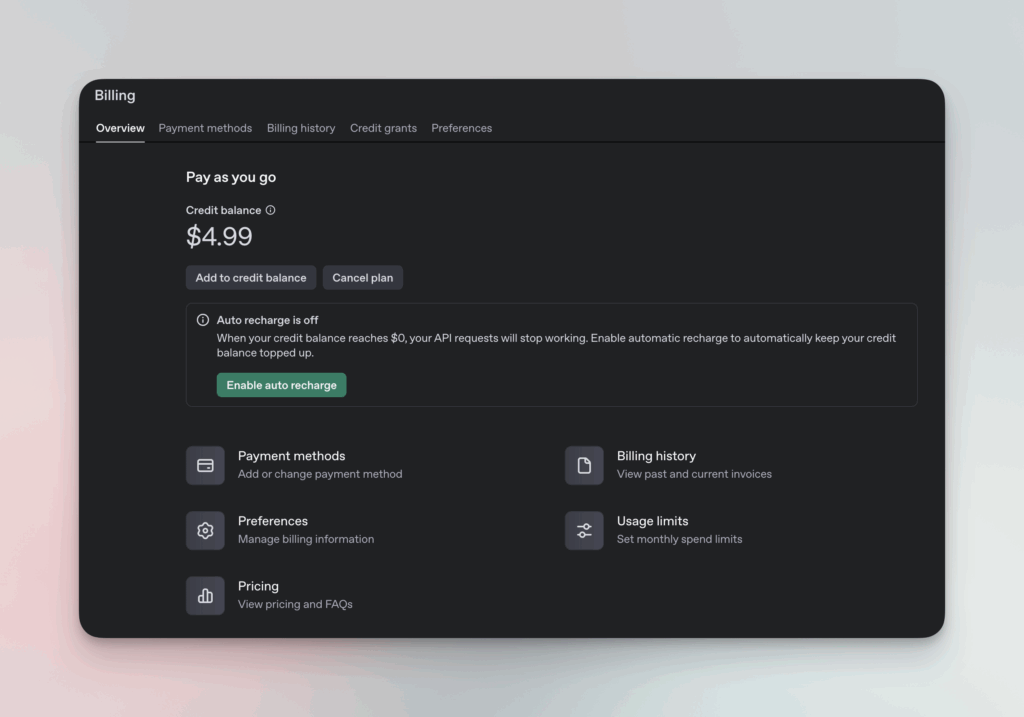
步驟一:進入儲值頁面
- 登入 OpenAI Platform(platform.openai.com)
- 點右上角的「Settings」
- 在左側「Organization」區塊下點「Billing」,就會看到餘額總覽、付款方式與儲值按鈕
要注意的是,Billing 掛在「Organization(組織)」層級,不是掛在個人頭像底下。如果你是被別人邀請進組織的成員,看不到 Billing 是正常的,要請組織的 Owner 處理。
步驟二:新增支付方式
- 第一次儲值會看到「Add payment details」,點下去
- 輸入信用卡資訊(Visa/Master/JCB/Amex),台灣多數實體信用卡都可以直接用
- 完成驗證後,支付卡會綁定帳戶
信用卡被拒怎麼辦?
- 最有效的方法是直接換一張不同銀行的卡再試。OpenAI 沒有公布哪些台灣銀行一定過、哪些一定不過,實務上大多數台灣實體信用卡都能綁,被拒多半是單一銀行的風控問題。
- 不建議再用灰色地帶的虛擬卡:過去常被推薦的 WildCard(野卡)已於 2025 年 7 月 12 日停止服務,BingoCard 也從 2025 年 9 月起通道不穩定,付了錢卻綁不上的風險很高。
- 如果手上真的沒有能過的卡,Wise、Revolut 這類國際金融服務發的卡片是相對正規的替代方案。
步驟三:儲值點數
- 綁定卡片後,點「Buy credits」(已經有餘額時按鈕會顯示為「Add to credit balance」)
- 輸入儲值金額:最低 US$5,畫面預設帶入 US$10
- 確認金額與卡片,送出付款
- 儲值成功後,餘額會即時顯示在 Billing 頁面
儲值前一定要知道的兩件事:第一,儲值的點數有效期限是一年,到期就作廢、不能延長,原則上也不退款,所以不要一次儲太多;第二,以前「新帳戶送 US$5 免費額度」的福利已經取消,現在一定要先綁付款方式並預付才能開始用 API。我自己的做法是開發階段先儲最低的 US$5~10 試水溫,確定用量後再考慮開自動儲值。
自動儲值設定(Use auto-reload)
- 在 Billing 頁面把「Use auto-reload」開關打開,就可以設定「當餘額低於 X 美元時,自動補到 Y 美元」
- 可以選填「每月自動儲值上限」(最低 US$5),避免程式失控時卡費一路刷上去
- 適合企業/高頻用戶,避免 API 因餘額不足中斷
400+ 企業信任,企業 AI 內訓首選

我是 AI 講師峰哥,我不是教你「學 AI」,是教你「用 AI 真實解決企業經營問題」。
實戰導向,針對企業真實痛點、流程問題,客製化設計 AI 解決方案工作坊。
500+ 小時授課經驗,超高學員滿意度。超過如果你想要的是實戰、落地、有成果的 AI 內訓——來找我們聊聊。

- AI社群爆文寫作力
- 零基礎輕鬆入門AI工作:提升職場效率與決策力
- AI工具及ChatGPT實戰教學
- 行銷、圖文 AI:製作圖文素材
- 分析型 AI:不同檔案比較、分析、摘要
現在加入 AI 峰哥 LINE,私訊關鍵字「白皮書」
免費領取「人資 AI 實戰指南」,了解生成式 AI 在 HR 四大應用策略與 16 個 Prompt 範例

流量來了然後呢?成交其實發生在限動和私訊
📅 2026/11/18(週三) 19:00 – 20:30

不用出鏡也能拍?AI 生成影片實測 + 2027 怎麼走
📅 2026/12/09(週三) 19:00 – 20:30
» 更多推薦:
台中可以唱歌的餐廳怎麼選?部門聚餐與慶功宴場地比較
房客不繳房租怎麼辦?欠租處理 SOP、租約到期不搬與房東自保一次看
延伸閱讀

4. 支付方式與跨境信用卡解法
支援的支付方式
- 國際信用卡(Visa、Master、JCB、Amex),台灣多數實體信用卡可以直接儲值
- Wise、Revolut 等國際金融服務發行的卡片,適合手邊實體卡都被拒的人
- 企業報帳:可下載 Invoice,報帳時需注意為境外公司
無法綁定信用卡怎麼辦?
- 優先嘗試不同銀行、不同發卡組織(Visa/Master/JCB/Amex)的信用卡,通常換一張就過了
- 實體卡全部被拒時,再考慮 Wise、Revolut 這類正規的國際金融服務
- 若遇到風控,建議更換網路環境(台灣、新加坡等節點成功率較高)
需要針對“公司產業特性”與“實際流程”設計的 AI 課程嗎?需要 AI 補助課程嗎?
如果需要專業講師針對公司產業特性與實際流程設計課程,或者諮詢企業數位課程補助,
建議直接聯繫 AI 峰哥(黃敬峰老師),他擅長依照你想學的特定主題,為個人或企業團隊量身規劃課程內容,甚至從頭到尾負責課程設計、工具選型、流程建議與實際部署。他不只是工具教學者,更會從策略整合、落地流程等面向出發,協助企業建立客製化培訓方案 。
課程介紹與學員課程評價/心得 👉 https://peaker.com.tw/ai
🦾 AI 峰哥過去累積超過 500 小時教學時數,合作過華碩、台灣理光、南山人壽、裕隆、TOYOTA 等企業,專長涵蓋 AI 工具應用、流程自動化到企業內部導入策略等領域 。他的工作坊教學氛圍強調小組互動與實作對話,能促進團隊成員分享使用 AI 的思維與效率提升方式。
AI 峰哥 LINE 諮詢

5. 費用計算、用量監控與自動儲值
OpenAI API 計費方式
- 按「token」計價。英文 1K token 約 750 個單字;中文在目前模型使用的 o200k_base 分詞器下,1 個中文字約 0.8~1 個 token,換算起來 1K token 大約是 1,000~1,250 個中文字,比舊說法「500 字」划算不少
- 不同模型價格差很多:GPT-5 系列(GPT-5/GPT-5-mini/GPT-5-nano)、GPT-5.6(Sol/Terra/Luna)、最新的 GPT-6 Astra,以及圖片生成的 gpt-image-2,都各有各的價格,詳見 官方定價 ↗
- 順帶一提,GPT-4o 已經在 2026 年 2 月 13 日從 ChatGPT 下架,但 API 端仍然可以呼叫(每百萬 token 輸入 US$2.50/輸出 US$10),舊程式不用急著改
- 沒有免費試用金:新帳戶必須先綁付款方式並預付(最低 US$5)。唯一的「免費」是開啟資料分享後的每日免費 token 額度(路徑 Settings → Organization → Data controls → Sharing,只有 Org Owner 能操作),適合不介意把輸入輸出分享給 OpenAI 的測試用途
2026 年 9 月主要模型價格表(每百萬 token,Standard 方案)
| 模型 | 輸入 | 輸出 | 備註 |
| GPT-6 Astra | US$10 | US$50 | 2026 年 9 月上線;272K 以內適用此價,長上下文為 US$20/US$75 |
| GPT-5.6 Sol | US$4 | US$20 | 促銷價(原 US$5/US$30),1.05M context |
| GPT-5.6 Terra | US$2 | US$12 | 中階 |
| GPT-5.6 Luna | US$0.20 | US$1.20 | 入門,ChatGPT Free/Go 的預設模型 |
| GPT-5 | US$1.25 | US$10 | 400K context;快照預計 2026-12-11 下線 |
| GPT-5-mini | US$0.25 | US$2 | 便宜好用的主力 |
| GPT-5-nano | US$0.05 | US$0.40 | 最省,適合分類、簡單抽取 |
| gpt-4o | US$2.50 | US$10 | API 仍可用,ChatGPT 已下架 |
| gpt-image-2 | US$5(文字輸入) | US$30(圖片輸出) | 圖片生成;gpt-image-1 預計 2026-10-23 下線 |
以上價格查證日為 2026 年 9 月,OpenAI 調價很頻繁,下單前請以 developers.openai.com 的定價頁 為準。另外有三個省錢開關一定要知道:Batch API(不急著要結果、24 小時內回傳的批次任務)打五折;Flex processing 與 Batch 同價;Prompt caching 對重複出現的輸入內容最高可省 90%。如果你的應用有大量固定的系統提示或文件內容,光靠這三招就能把帳單砍掉一大截。
如何監控用量與費用?
- 「Usage」頁面可查每日、每月用量明細
- 用量上限不在 Usage 頁面設,而是在 Settings → Organization → Limits:設定「Monthly spend limit」(每月花費上限),並勾選「Enforce a hard limit」,超過上限 API 會直接回 429 錯誤、停止扣款
- 如果一個組織底下有多個專案,也可以在各專案的 Project settings → Limits 分別設上限,避免某個實驗專案把整個組織的預算吃光
- 另外有「Spend alerts」(花費預警),達到門檻時會寄通知,但只通知、不會擋,真的要防超支還是得靠 hard limit
- 建議開發階段先小額儲值,實際運作後再根據需求調整
自動儲值建議
- 輕量用戶:手動儲值即可,避免誤扣;記得點數一年會到期,一次儲 US$5~10 就好
- 中重度用戶:建議打開「Use auto-reload」自動儲值,避免服務中斷,並搭配每月自動儲值上限與 hard limit 雙重保險
6. 常見問題與安全建議
常見問題
- API 餘額不足會怎樣? API 會停止服務、呼叫回傳錯誤,儲值後即恢復。有開「Use auto-reload」的話會自動補點,不會中斷。
- 新帳戶還有免費的 US$5 試用金嗎? 沒有了,官方文件已經拿掉這項說明。現在必須先綁付款方式並預付,最低 US$5。
- 儲值的點數會過期嗎?可以退款嗎? 會,儲值點數一年後到期,不能延長,原則上也不退款。不確定用量的話先儲最低金額。
- API Key 不小心外洩怎麼辦? 立即撤銷舊金鑰並生成新金鑰,避免資安風險。
- 可以用 ChatGPT Plus 付 API 費用嗎? 不行,兩者完全獨立。Plus、Go、Pro、Business 都是 chatgpt.com 的訂閱,API 要另外在 platform.openai.com 儲值。
- 怎麼避免程式失控把點數燒光? 到 Settings → Organization → Limits 設「Monthly spend limit」並勾「Enforce a hard limit」;有開 auto-reload 的人記得再設每月自動儲值上限。
- 我的程式還在用 GPT-4o,會不會突然不能用? GPT-4o 只是從 ChatGPT 下架,API 端 2026 年 9 月仍可正常呼叫。不過 GPT-5 快照與 o3 預計 2026-12-11 下線、GPT-4.1-nano 與 o1/o3-mini/o4-mini 快照預計 2026-10-23 下線,建議定期看官方的 deprecations 頁面。
安全建議
- API Key 請勿寫在公開程式碼,建議用環境變數管理
- 定期檢查用量,防止異常消耗;再加一層 hard limit 當保險
- 如為團隊/企業使用,建議分配多組 API Key 並設定權限
參考資料
- OpenAI API Pricing(官方定價頁,2026-09 查證)
- OpenAI Help:API 儲值、付款方式與 auto-reload 說明
- OpenAI Docs:Spend limits(用量上限與 hard limit 設定)
- OpenAI Docs:Deprecations(模型下線時程)
- OpenAI Help:資料分享換每日免費 token 額度
- ChatGPT 方案與價格(Free/Go/Plus/Pro/Business/Enterprise)